บทนำ
เมาส์ไร้สายมอบความเป็นอิสระจากสายที่พันกันยุ่งเหยิง ทำให้พกพาและใช้งานสะดวก อย่างไรก็ตาม ไม่มีอะไรน่าหงุดหงิดไปกว่าเมาส์ที่หยุดทำงานอย่างกระทันหัน ไม่ต้องกังวล คู่มือนี้จะช่วยคุณระบุและแก้ไขปัญหาที่ทำให้เมาส์ไร้สายของคุณทำงานผิดปกติ
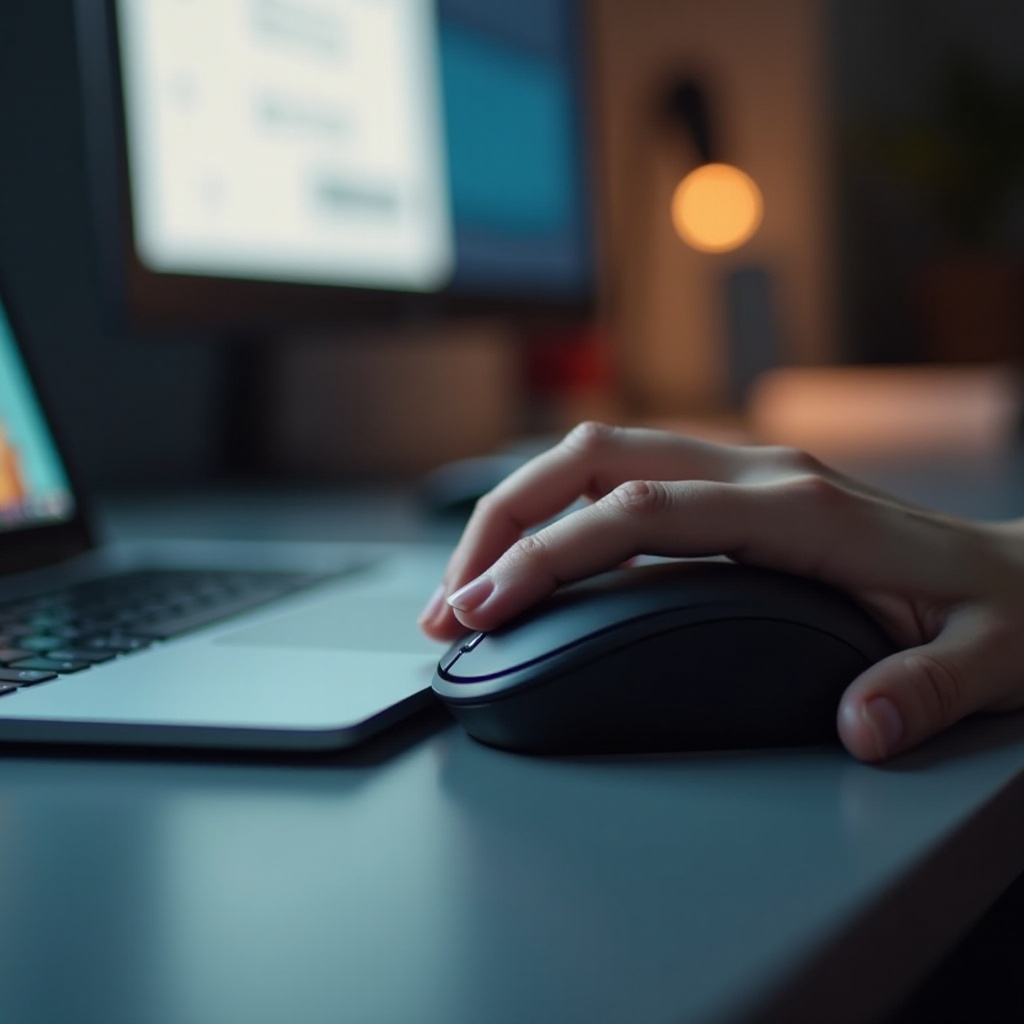
ปัญหาที่พบบ่อยของเมาส์ไร้สาย
มีหลายปัญหาที่สามารถส่งผลต่อประสิทธิภาพของเมาส์ไร้สายของคุณ ปัญหาเหล่านี้อาจมีตั้งแต่เรื่องการเชื่อมต่อล้มเหลว แบตเตอรี่หมด ไปจนถึงปัญหาซอฟต์แวร์และฮาร์ดแวร์ที่เสียหาย การเข้าใจปัญหาทั่วไปเหล่านี้จะช่วยให้เราจัดการได้อย่างมีระบบและมีประสิทธิภาพ
การแก้ไขปัญหาแบตเตอรี่
แบตเตอรี่เป็นแหล่งพลังงานของเมาส์ไร้สายของคุณและสามารถเป็นสาเหตุของปัญหาได้หลายอย่าง
- การตรวจสอบและเปลี่ยนแบตเตอรี่: ตรวจสอบว่าแบตเตอรี่นั้นมีพลังงานหรือไม่ แทรกแบตเตอรี่เข้าตามสัญลักษณ์ในช่องเก็บให้ถูกต้อง
- การใช้แบตเตอรี่แบบชาร์จใหม่ได้เทียบกับแบตเตอรี่ใช้เพียงครั้งเดียว: เลือกใช้แบตเตอรี่แบบชาร์จใหม่ได้เพื่อความประหยัดและยั่งยืน ตรวจสอบให้แน่ใจว่าชาร์จแล้วและเปลี่ยนหากจำเป็น
หากคุณแก้ไขปัญหาแบตเตอรี่แล้วแต่เมาส์ของคุณยังทำงานไม่ได้ ให้ไปสำรวจปัญหาการเชื่อมต่อ
การแก้ไขปัญหาการเชื่อมต่อ
ประสิทธิภาพของเมาส์ของคุณขึ้นอยู่กับการเชื่อมต่อกับคอมพิวเตอร์ของคุณอย่างมาก
- การตรวจสอบการเชื่อมต่อ USB Receiver: ตรวจสอบว่าผู้รับสัญญาณ USB เชื่อมต่อแน่นดีหรือไม่ ถอดและเชื่อมต่อใหม่ในพอร์ตอื่นหากจำเป็น
- ลดการรบกวนจากอุปกรณ์ไร้สายอื่นๆ: ย้ายอุปกรณ์ไร้สายอย่างเราเตอร์หรือโทรศัพท์ให้ห่างจากเมาส์และผู้รับสัญญาณ ลองใช้การต่อขยาย USB เพื่อวางผู้รับสัญญาณให้ใกล้กับเมาส์มากขึ้น
เมื่อคุณยืนยันการเชื่อมต่อที่เสถียรแล้ว เราสามารถเปลี่ยนความสนใจไปที่ปัญหาซอฟต์แวร์

การอัปเดตซอฟต์แวร์และไดรเวอร์
การอัปเดตซอฟต์แวร์มีความสำคัญเพื่อให้เมาส์ของคุณทำงานได้ถูกต้อง
- ตรวจสอบการอัพเดตไดร์เวอร์: เยี่ยมชมเว็บไซต์ของผู้ผลิตเพื่อค้นหาและติดตั้งการอัปเดตไดร์เวอร์ การอัปเดตไดร์เวอร์ช่วยให้แน่ใจว่าใช้งานร่วมกันได้และมีอายุยาวนาน
- ติดตั้งไดร์เวอร์เมาส์ใหม่: หากปัญหายังคงอยู่ ให้ถอนการติดตั้งไดรเวอร์ปัจจุบันและติดตั้งใหม่เพื่อกำจัดการเสียหาย
- ใช้ซอฟต์แวร์ของผู้ผลิต: บางยี่ห้อมีซอฟต์แวร์สำหรับจัดการอุปกรณ์ ใช้เครื่องมือเหล่านี้เพื่อช่วยในการแก้ไขปัญหาและรักษาการตั้งค่าให้เหมาะสมที่สุด
หลังจากแก้ไขปัญหาซอฟต์แวร์แล้ว เรามาตรวจสอบว่ามีปัญหาฮาร์ดแวร์ที่ซ่อนอยู่หรือไม่
การแก้ไขปัญหาฮาร์ดแวร์ที่เกิดขึ้น
ความเสียหายทางกายภาพอาจทำให้เมาส์ของคุณไร้ประโยชน์ ตรวจสอบพื้นที่เหล่านี้
- ตรวจสอบความเสียหายทางกายภาพ: ตรวจสอบเมาส์และผู้รับสัญญาณเพื่อหาร่องรอยความเสียหายที่มองเห็นได้ ส่วนที่สึกหรอหรือแตกสามารถขัดขวางการทำงานได้
- ทดสอบกับอุปกรณ์อื่น: เชื่อมต่อเมาส์กับคอมพิวเตอร์เครื่องอื่นเพื่อตรวจสอบว่าเกิดจากเมาส์หรือคอมพิวเตอร์ดั้งเดิมนั้นเป็นสาเหตุ
หากคุณตัดปัญหาฮาร์ดแวร์ออกไปและยังคงพบปัญหา ให้พิจารณาการแก้ไขขั้นสูงเพิ่มเติม
เคล็ดลับการแก้ไขปัญหาขั้นสูง
เมื่อการแก้ปัญหามาตรฐานไม่สำเร็จ อาจจำเป็นต้องใช้เทคนิคขั้นสูง
- รีเซ็ตการเชื่อมต่อเมาส์: การรีเซ็ตสามารถแก้ปัญหาการเชื่อมต่อไร้สายได้บ่อยครั้ง ทำตามคู่มือของเมาส์เพื่อตรวจสอบขั้นตอนการรีเซ็ตโดยเฉพาะ
- ปรับการตั้งค่าเมาส์ของคอมพิวเตอร์: ตรวจสอบการตั้งค่าคอมพิวเตอร์ของคุณเพื่อให้แน่ใจว่าเมาส์เปิดใช้งานและตั้งค่าอย่างถูกต้อง
หากขั้นตอนเหล่านี้ไม่สามารถแก้ไขปัญหาได้ การขอความช่วยเหลือจากผู้เชี่ยวชาญอาจเป็นทางเลือกที่ดีที่สุดของคุณ
รู้เมื่อควรขอความช่วยเหลือจากผู้เชี่ยวชาญ
ปัญหาที่รุนแรงและไม่ได้รับการแก้ไขหลังจากการพยายามแก้ไขอาจต้องการการแทรกแซงจากผู้เชี่ยวชาญ การติดต่อฝ่ายสนับสนุนลูกค้าหรือไปที่ศูนย์บริการอาจจำเป็นหากอุปกรณ์อยู่ในการรับประกัน

บทสรุป
โดยการทำตามขั้นตอนการแก้ไขปัญหาเหล่านี้ เมาส์ไร้สายของคุณควรจะกลับมาใช้งานได้ถูกต้อง การตรวจเช็คและบำรุงรักษาอย่างสม่ำเสมอสามารถป้องกันปัญหาส่วนใหญ่และทำให้มันยังคงเป็นอุปกรณ์ที่เชื่อถือได้ในคลังคอมพิวเตอร์ของคุณ
คำถามที่พบบ่อย
ทำไมเมาส์ไร้สายของฉันไม่เชื่อมต่อกับคอมพิวเตอร์?
ตรวจสอบให้แน่ใจว่าตัวรับ USB เชื่อมต่ออย่างแน่นหนาและไม่มีสิ่งกีดขวาง อัปเดตไดรเวอร์เพื่อรักษาการเชื่อมต่อ
ฉันจะรีเซ็ตเมาส์ไร้สายของฉันได้อย่างไร?
อ้างอิงคู่มือการใช้งานของเมาส์สำหรับคำแนะนำเกี่ยวกับการรีเซ็ต ซึ่งมักเกี่ยวข้องกับปุ่มหรือคำสั่งบนอุปกรณ์
ฉันควรทำอย่างไรหากเมาส์ยังไม่ทำงานหลังจากแก้ปัญหา?
ถ้าปัญหายังคงอยู่ ให้ปรึกษาผู้เชี่ยวชาญด้านการสนับสนุนหรือพิจารณาการเคลมประกัน การทดสอบบนอุปกรณ์อื่นอาจยืนยันปัญหาได้