소개
Sonos 스피커는 우수한 음질과 사용의 용이성으로 유명합니다. 오디오 경험을 극대화하려면 Sonos 스피커를 올바르게 연결하는 것이 중요합니다. 이 종합 가이드는 Sonos 시스템 설정 과정을 안내하여 가정 전반에 걸쳐 원활한 청취 경험을 보장합니다.
Sonos 스피커 언박싱 및 준비
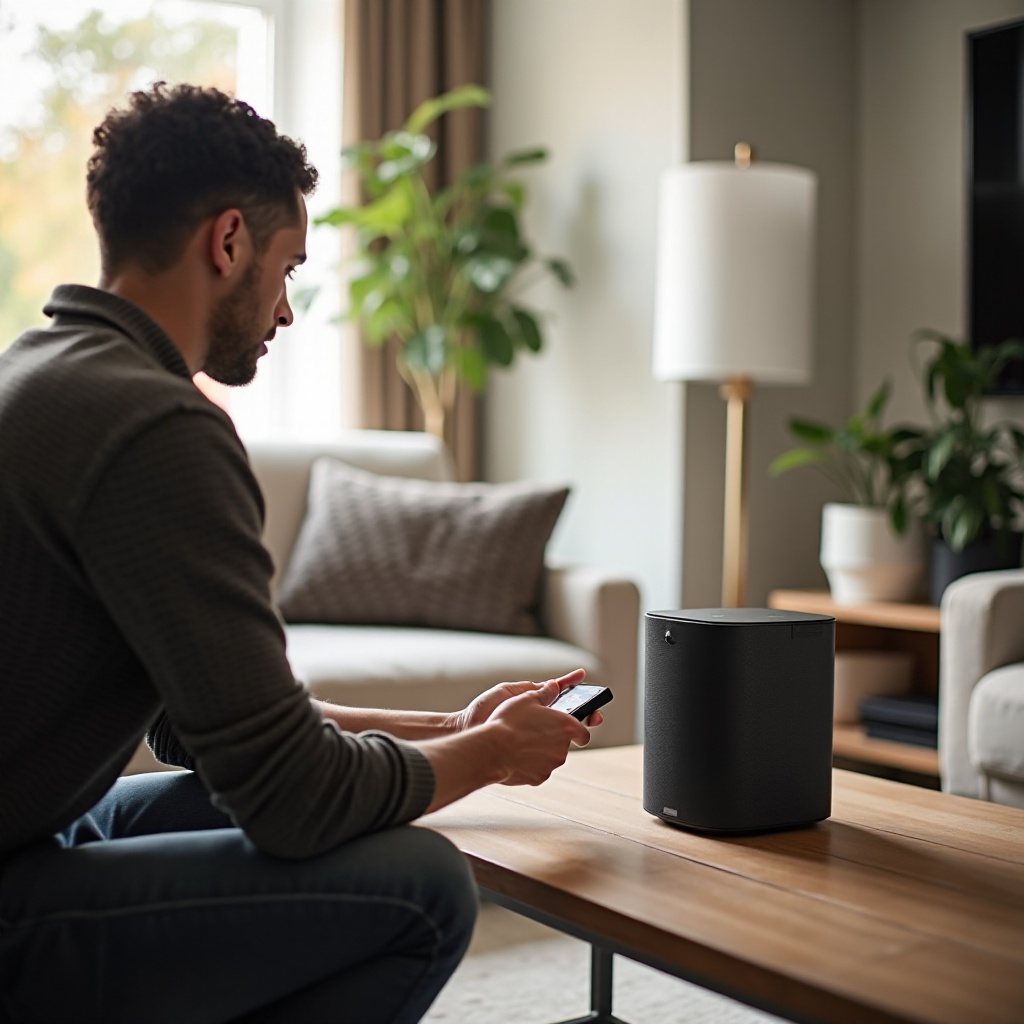
연결 프로세스를 시작하기 전에 Sonos 스피커를 언박싱하고 설치 준비를 시작하십시오. 이 초기 단계는 설정이 원활하고 효율적으로 진행되도록 보장합니다.
- 상자에 포함된 내용: 일반적으로 Sonos 패키지에는 스피커, 전원 케이블 및 빠른 시작 가이드가 포함됩니다. 설정할 때 지연을 피하기 위해 이러한 구성 요소가 모두 있는지 확인하십시오.
- 올바른 위치 선택: Sonos 스피커의 배치는 음질에 큰 영향을 미칠 수 있습니다. 최적의 사운드 배포 및 접근성을 위해 방 안의 안정적이고 장애물이 없는 영역을 선택하십시오.
이제 스피커를 언박싱하고 위치를 잡았으니 오디오 장치를 제어할 중앙 허브 역할을 할 Sonos 앱을 설정할 차례입니다.
Sonos 앱 설정하기
Sonos 앱은 스피커를 관리하고 구성하는 데 필수적입니다. 네트워크의 모든 Sonos 장치를 쉽게 연결하고 제어할 수 있습니다.
- 앱 다운로드 및 설치: iOS 및 Android 모두에서 사용할 수 있는 Sonos 앱은 App Store 또는 Google Play에서 다운로드할 수 있습니다. 기기에 앱을 설치하여 설정을 시작하세요.
- Sonos 계정 생성: 설치 후 앱을 열고 계정을 만드세요. 이 계정은 사용자가 스피커를 동기화하고 제어하는 데 키 역할을 하며 원활한 사용자 경험을 제공합니다.
앱 사용 준비가 완료되면 다음 중요한 단계는 Sonos 스피커를 가정 네트워크에 연결하는 것입니다. 이 연결은 원활한 오디오 스트리밍 및 기타 스마트 홈 장치와의 통합에 필수적입니다.
Sonos를 가정 네트워크에 연결하기
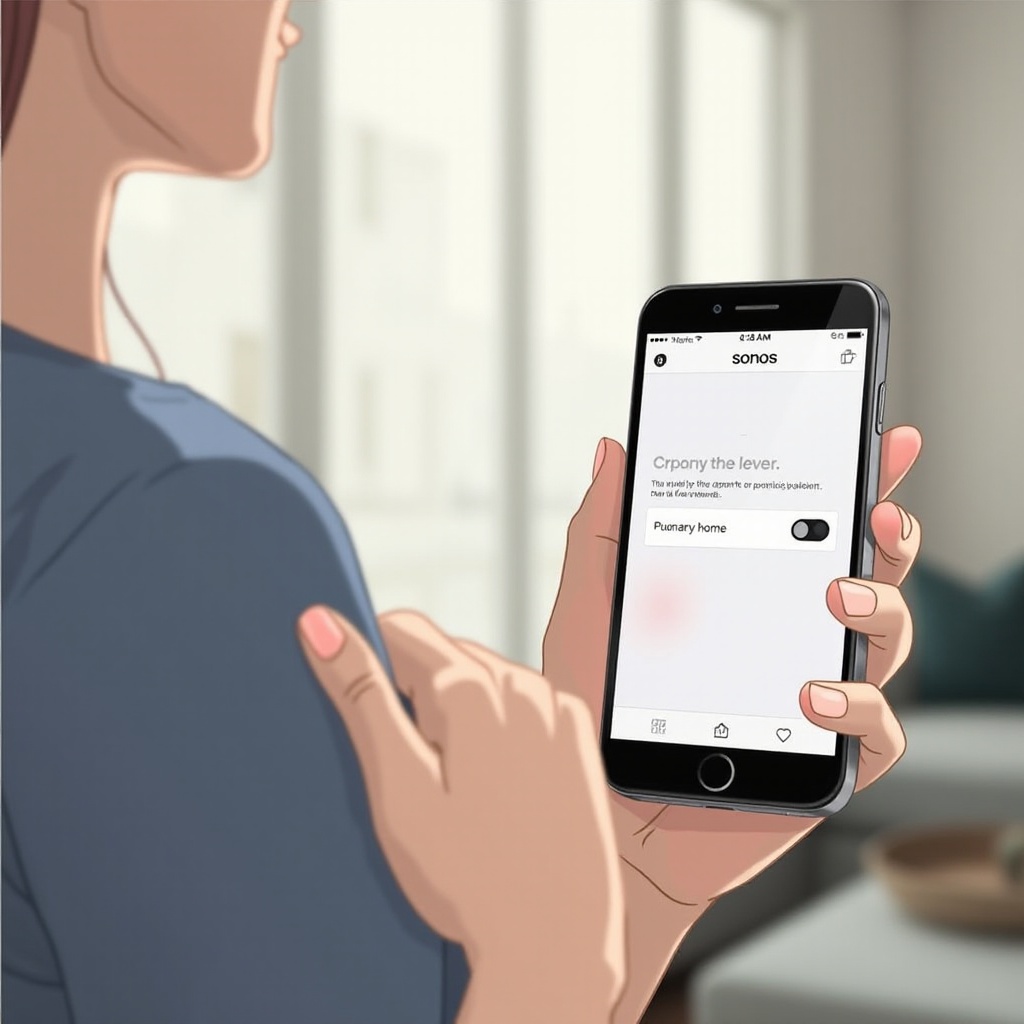
신뢰할 수 있는 네트워크 연결을 설정하는 것은 Sonos 스피커가 최상의 성능을 발휘하기 위해 매우 중요합니다. 무선 또는 이더넷 케이블을 통해 연결할 수 있습니다.
- Wi-Fi 설정 프로세스: Sonos 앱 내에서 ‘장치 추가’를 탭하고 메시지를 따라 스피커를 Wi-Fi 네트워크에 연결하세요. 메시지가 표시되면 네트워크 비밀번호를 입력하여 안전한 연결을 보장하세요.
- 유선 이더넷 연결: 더 안정적인 연결을 원하는 사용자는 이더넷 케이블을 사용하는 것이 좋은 대안입니다. 스피커를 라우터에 직접 연결하면 Wi-Fi 신호가 약한 지역에서 문제를 해결하는 데 도움이 될 수 있습니다.
네트워크 연결을 보장한 후 Sonos 앱을 통해 스피커를 추가하고 관리할 차례입니다. 이를 통해 맞춤화되고 유연한 오디오 구성을 보장할 수 있습니다.
Sonos 스피커 추가 및 관리하기
Sonos 앱을 통한 관리는 스피커 시스템 설정 및 운영에 유연성을 제공합니다.
- 개별 스피커 추가: 앱의 ‘제품 추가’ 섹션으로 이동하여 각 스피커를 추가하기 위한 지침을 따르세요. 이 과정에서 기기가 켜져 있고 네트워크 범위 내에 있는지 확인하세요.
- 스테레오 페어 만들기: 오디오 경험을 향상시키기 위해 스테레오 페어를 만드는 것을 고려해보세요. 페어링할 스피커를 선택하고 앱에서 단계에 따라 더 풍부한 사운드를 위해 구성하세요.
스피커를 올바르게 추가하면 이제 음악 스트리밍과 다른 서비스 연결을 통해 종합적인 오디오 경험을 시작할 수 있습니다.

Sonos와 스트리밍 서비스 통합하기
Sonos 스피커는 다양한 스트리밍 플랫폼과 함께 작동하여 다양한 오디오 콘텐츠를 즐길 수 있도록 합니다.
- 인기 음악 서비스 연결: 앱에서 ‘설정’으로 이동한 후 ‘서비스 및 음성’으로 이동합니다. 그런 다음, Spotify 및 Apple Music과 같은 선호하는 음악 서비스를 추가하여 플레이리스트에 완전히 접근할 수 있습니다.
- 음성 비서 설정: 더욱 원활한 경험을 위해 Amazon Alexa 또는 Google Assistant와 같은 음성 비서를 통합하세요. 이를 통해 Sonos 시스템을 음성으로 편리하게 제어할 수 있습니다.
최상의 준비에도 불구하고 일부 연결 문제는 발생할 수 있습니다. 문제 해결은 중단 없는 오디오 경험을 유지하는 데 필수적입니다.
일반적인 연결 문제 해결하기
연결 문제를 겪는 경우 빠른 해결책들이 도움이 될 수 있습니다.
- 네트워크 문제 해결: 모든 장치가 동일한 네트워크에 연결되어 있는지 확인하세요. 문제가 지속되면 라우터와 스피커를 다시 시작하고 모든 네트워크 구성을 확인하십시오.
- 시스템 업데이트 유지: 최적의 성능을 위해 정기적인 업데이트가 중요합니다. Sonos 앱은 사용 가능한 업데이트에 대한 알림을 제공하여 새로운 기능과 향상된 기능으로 시스템이 원활하게 작동하도록 합니다.
결론
Sonos 스피커 연결은 관리 가능한 단계로 나누면 간단한 과정입니다. 위의 지침을 따르면 가정에서 완벽한 오디오 경험을 즐길 수 있습니다. Sonos의 역동적인 기능을 수용하고 기다리고 있는 전체 사운드 가능성을 탐험하십시오.
자주 묻는 질문
Sonos 스피커를 어떻게 재설정하나요?
재설정하려면, 스피커의 전원을 끄고 연결 버튼을 누른 상태에서 전원을 다시 연결하세요. 흰색 불빛이 깜박이기 시작하면 버튼을 놓으세요.
Sonos를 여러 기기에 연결할 수 있나요?
예, Sonos 시스템은 여러 기기를 지원합니다. 각 기기에 앱을 다운로드하고 Sonos 계정으로 로그인하세요.
Sonos 스피커가 Wi-Fi에 연결되지 않는 경우 어떻게 해야 하나요?
라우터와 스피커를 재시작하세요. Wi-Fi 간섭 여부를 확인하고 스피커가 라우터 범위 내에 있는지 확인하세요.