紹介
Razer Mouse Dock Proは、ゲーマーやプロフェッショナルにとってシームレスな体験を提供します。しかし、ペアリングの問題は、このスムーズな動作を妨げることがあります。Razer Mouse Dock Proが接続の問題を抱えている場合でも、心配する必要はありません。このガイドは、一般的な問題を診断し、効果的な解決策を見つけるのに役立ちます。適切なアプローチにより、これらの問題を迅速に解決し、途切れることのないパフォーマンスに戻ることができます。
Razer Mouse Dock Proの理解
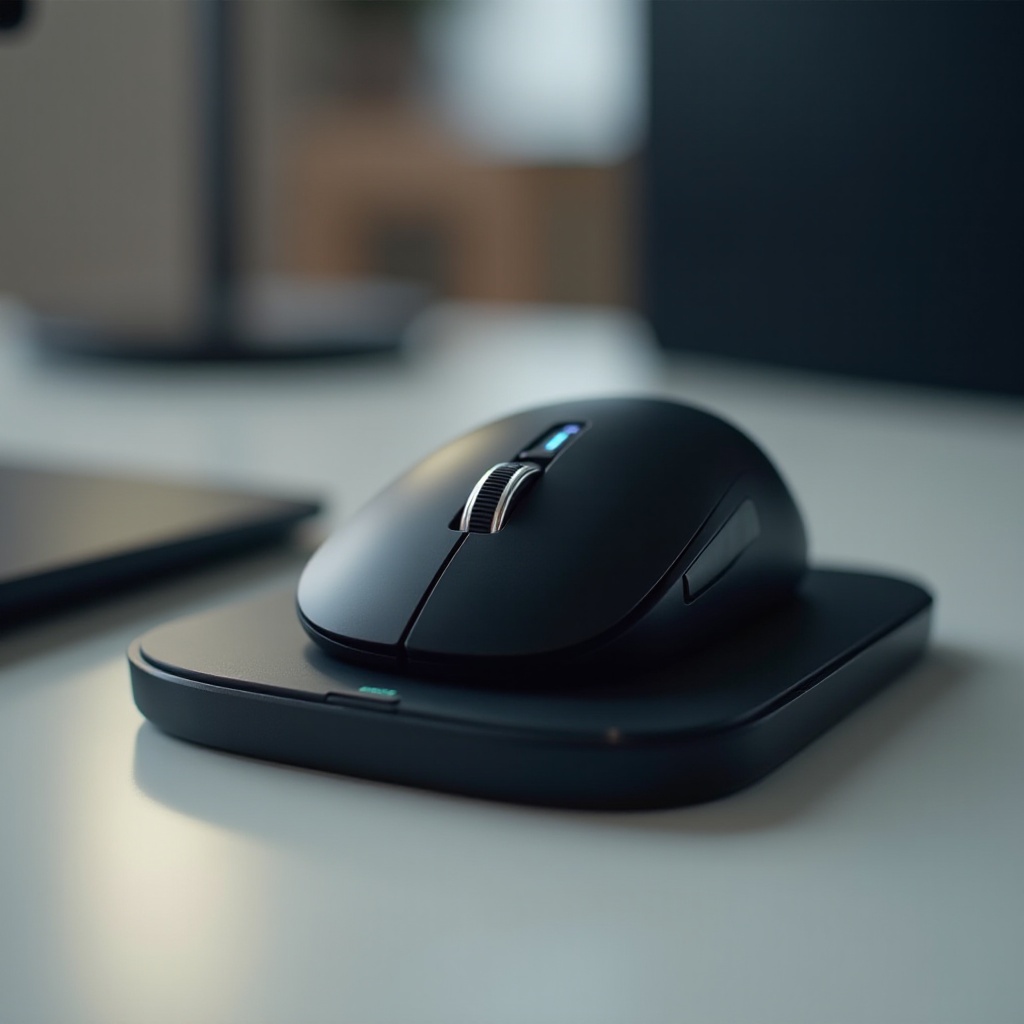
ペアリングの問題を解決するためには、Razer Mouse Dock Proが提供するものを理解することが重要です。このドックは、マウスを充電するだけでなく、周辺機器とPCの間の接続のコンデューターとして機能します。Razer Synapseソフトウェアの統合により、ユーザーは体験をカスタマイズでき、ドックの多用途性を向上させます。この技術をしっかりと把握することが、効率的なトラブルシューティングへの第一歩です。
Razer Mouse Dock Proの一般的なペアリング問題
ペアリングの障害を引き起こす可能性がある一般的な問題がいくつかあります。これには、接続の途切れ、ペアリングに時間がかかること、または完全にペアリングできないことが含まれます。このような問題は、多くの場合、未接続の接続、ソフトウェアの不具合、古いドライバーなどの基本的な問題から生じます。これらの一般的な障害を特定することで、次のセクションで説明する是正措置の実施への道を開くことができます。
ステップバイステップのトラブルシューティングガイド
これらのペアリングの懸念を効果的に対処するために、これらの詳細な手順に従ってください:
-
ハードウェア接続の確認:ドックが電源源およびコンピュータに正しく接続されていることをダブルチェックしてください。確実な物理的接続を確保することは、ペアリングの障害を避けるために不可欠です。
-
ソフトウェアおよびドライバーの更新確認:Razer Synapseソフトウェアおよびデバイスドライバーが最新であることを確認してください。新しい更新には、ペアリングに影響を与える可能性があるバグや互換性の問題に対する修正が含まれていることがよくあります。
-
Razer Mouse Dock Proのリセット:問題が続く場合、ドックをリセットしてください。電源からプラグを抜き、しばらく待機してから再接続して工場設定を復元します。
これらの基本的な手順は、ほとんどのペアリング問題を解決しますが、うまくいかない場合は、以下の高度な解決策を検討してください。
頑固なペアリング問題に対する高度な修正
基本的なトラブルシューティングが問題を解決しない場合、これらの高度な解決策を試してください:
-
Razer Synapseソフトウェアの再インストール:時にはソフトウェアのクリーン再インストールが根本的な問題を解決することがあります。コンピュータからソフトウェアをアンインストールし、デバイスを再起動してからRazerのウェブサイトから最新バージョンを再インストールしてください。
-
ファームウェアの更新:デバイスに適用可能なファームウェア更新をRazerのサポートページで確認し、適用してください。更新されたファームウェアは、ソフトウェアだけでは解決できない問題を解決することがよくあります。
-
Razerサポートへの連絡:問題が続く場合、Razerサポートはあなたの特定のシナリオに合わせた専門的なアドバイスと解決策を提供できます。
これらの戦略を実行することで、デバイスの互換性を向上させ、より強力で安定した接続を確保できます。
将来のペアリング問題に対する予防策
将来のペアリング問題のリスクを減らすために、以下の実践を採用してください:
-
定期的なメンテナンスのヒント:ほこりやゴミを取り除くことで、ドックと周辺機器の接続を妨げないようにしてください。ケーブルやポートの定期的なチェックが将来の障害を防ぐことができます。
-
最適なパフォーマンスのための推奨設定:Razer Synapseを利用して設定を微調整し、不必要な機能を削除してリソースの負担を軽減し、安定したペアリングを維持してください。
これらの推奨策に従うことで、接続性を向上させ、ドックの寿命を延ばすことができます。
結論
Razer Mouse Dock Proのペアリングは難しい作業であるべきではありません。適切なトラブルシューティング、高度な方法、および日常的なケアを行うことで、セットアップの連続的で効果的な操作を確保できます。問題があまりにも複雑化した場合は、専門的なサポートを受けることが最良の解決策です。
よくある質問
なぜ私のRazerマウスがドックとペアリングされないのですか?
接続が緩んでいる、ドライバーが古い、またはソフトウェアの不具合など、いくつかの理由が考えられます。これらの問題を解決するために、このガイドのトラブルシューティング手順に従ってください。
Razer Mouse Dock Proをリセットするにはどうすればいいですか?
リセットするには、ドックの電源を抜き、約10秒待ってから再接続してください。これにより軽微なソフトウェアのバグが解消され、機能が復元されることがよくあります。
非Razerデバイスでもドックを使用できますか?
Razer Mouse Dock Proは主にRazerデバイス用に設計されています。他の製品を使用する際には互換性の問題が発生する可能性があります。