Pengenalan
Speaker Sonos terkenal akan kualitas suara yang superior dan kemudahan penggunaannya. Untuk memaksimalkan pengalaman audio, penting untuk menghubungkan speaker Sonos Anda dengan benar. Panduan lengkap ini akan membimbing Anda melalui proses pengaturan sistem Sonos Anda, memastikan pengalaman mendengarkan yang mulus di seluruh rumah Anda.
Membuka Kotak dan Menyiapkan Speaker Sonos Anda
Sebelum memulai proses penyambungan, mulailah dengan membuka kotak speaker Sonos Anda dan menyiapkannya untuk pemasangan. Langkah awal ini memastikan pengaturan akan berjalan lancar dan efisien.
- Apa yang Terdapat di Dalam Kotak: Biasanya, paket Sonos termasuk speaker, kabel listrik, dan panduan memulai cepat. Pastikan semua komponen ini ada untuk menghindari keterlambatan saat mengatur.
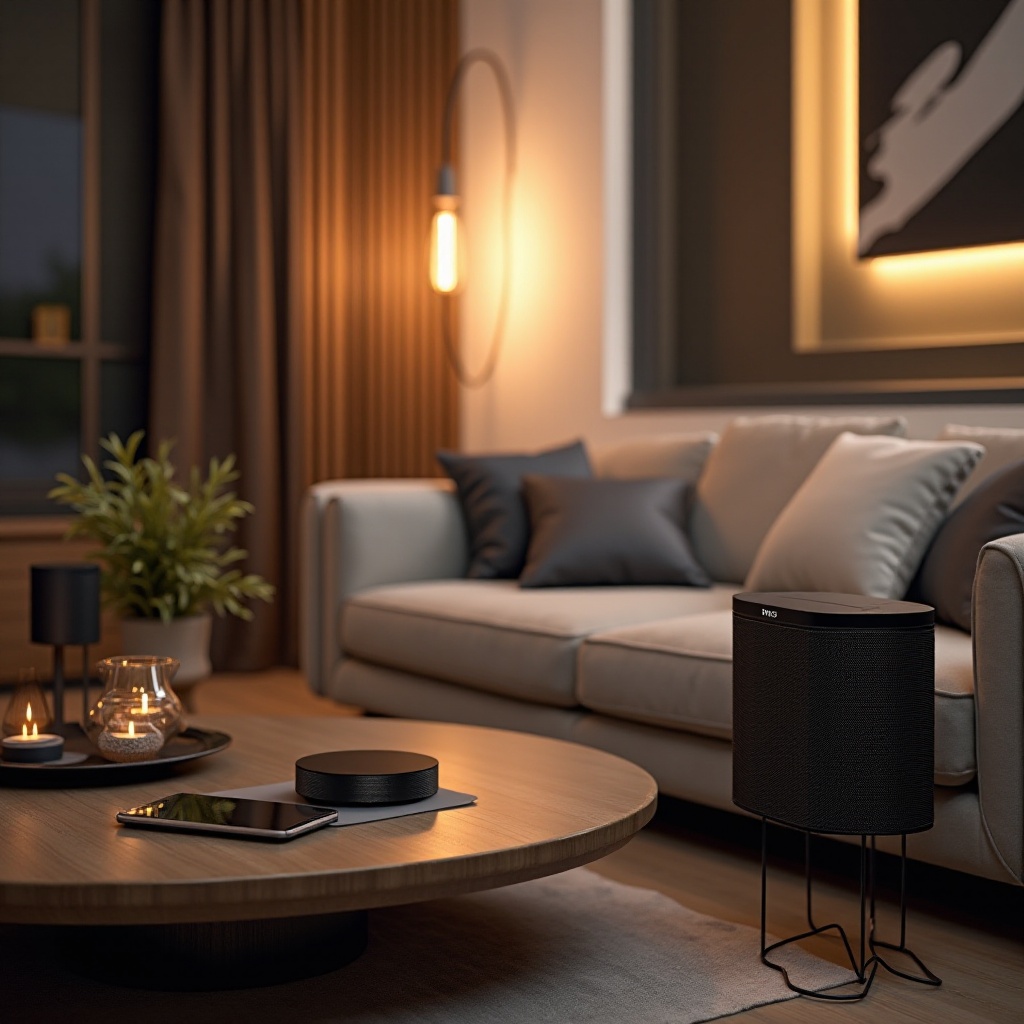
- Memilih Lokasi yang Tepat: Penempatan speaker Sonos Anda dapat sangat memengaruhi kualitas suara. Pilih area yang stabil dan tidak terhalang di ruangan Anda untuk distribusi suara optimal dan aksesibilitas.
Setelah Anda membuka kotak dan memposisikan speaker Anda, saatnya untuk mengatur aplikasi Sonos, yang akan menjadi pusat kontrol perangkat audio Anda.
Mengatur Aplikasi Sonos
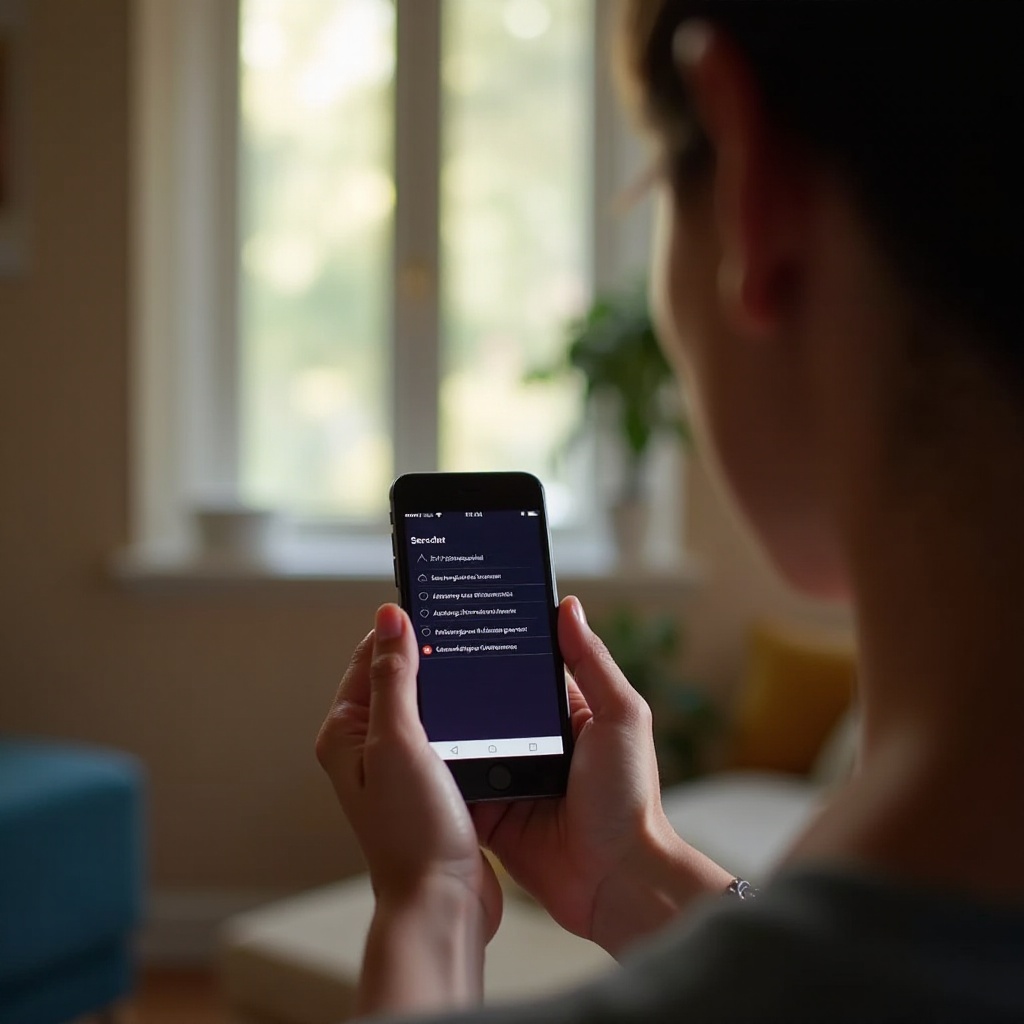
Aplikasi Sonos penting untuk mengelola dan mengonfigurasi speaker Anda. Ini memungkinkan koneksi dan kontrol mudah atas semua perangkat Sonos di jaringan Anda.
- Mengunduh dan Menginstal Aplikasi: Tersedia untuk iOS dan Android, aplikasi Sonos dapat diunduh dari App Store atau Google Play. Instal aplikasi di perangkat Anda untuk memulai pengaturan.
- Membuat Akun Sonos: Setelah diinstal, buka aplikasi dan buat akun. Akun ini penting untuk sinkronisasi dan kontrol speaker Anda, menyediakan pengalaman pengguna yang lancar.
Dengan aplikasi siap digunakan, langkah penting berikutnya adalah menghubungkan speaker Sonos Anda ke jaringan rumah. Koneksi ini penting untuk streaming audio yang lancar dan integrasi dengan perangkat rumah pintar lainnya.
Menghubungkan Sonos ke Jaringan Rumah Anda
Membangun koneksi jaringan yang andal sangat penting untuk memastikan speaker Sonos Anda berfungsi dengan baik. Anda dapat menghubungkan secara nirkabel atau melalui kabel Ethernet.
- Proses Pengaturan Wi-Fi: Dalam aplikasi Sonos, ketuk ‘Tambahkan Perangkat’ dan ikuti petunjuk untuk menghubungkan speaker Anda ke jaringan Wi-Fi. Masukkan kata sandi jaringan Anda saat diminta untuk memastikan koneksi yang aman.
- Koneksi Ethernet Kabel: Bagi mereka yang lebih suka koneksi yang lebih stabil, menggunakan kabel Ethernet adalah alternatif yang baik. Hubungkan langsung speaker Anda ke router, yang dapat membantu mengatasi masalah di area dengan sinyal Wi-Fi lemah.
Setelah memastikan koneksi jaringan, saatnya untuk menambahkan dan mengelola speaker Anda melalui aplikasi Sonos—ini memastikan konfigurasi audio yang dipersonalisasi dan fleksibel.
Menambahkan dan Mengelola Speaker Sonos Anda
Pengelolaan melalui aplikasi Sonos menawarkan fleksibilitas dalam pengaturan dan pengoperasian sistem speaker Anda.
- Menambahkan Speaker Individu: Pergi ke bagian ‘Tambahkan Produk’ di aplikasi dan ikuti instruksi untuk menambahkan setiap speaker. Pastikan perangkat Anda dalam keadaan menyala dan dalam jangkauan jaringan selama proses ini.
- Membuat Pasangan Stereo: Untuk meningkatkan pengalaman audio Anda, pertimbangkan untuk membuat pasangan stereo. Pilih speaker yang ingin Anda pasangan dan ikuti langkah-langkah di aplikasi untuk mengkonfigurasi mereka untuk suara yang lebih kaya.
Dengan speaker Anda yang ditambahkan dengan benar, Anda dapat mulai streaming musik dan menghubungkan layanan lain untuk pengalaman audio yang komprehensif.
Mengintegrasikan Sonos dengan Layanan Streaming
Speaker Sonos bekerja dengan banyak platform streaming, memungkinkan Anda menikmati berbagai konten audio.
- Menghubungkan ke Layanan Musik Populer: Navigasikan ke ‘Pengaturan’ kemudian ‘Layanan & Suara’ di aplikasi. Dari sana, tambahkan layanan musik yang Anda inginkan seperti Spotify dan Apple Music untuk akses penuh ke daftar putar.
- Pengaturan Asisten Suara: Untuk pengalaman yang lebih lancar, integrasikan asisten suara seperti Amazon Alexa atau Google Assistant. Ini memungkinkan kontrol suara yang nyaman atas sistem Sonos Anda.
Meski dengan persiapan terbaik, beberapa masalah konektivitas mungkin muncul. Pemecahan masalah sangat penting untuk mempertahankan pengalaman audio yang tidak terputus.
Memecahkan Masalah Umum Konektivitas
Jika Anda mengalami masalah konektivitas, solusi cepat ini dapat membantu.
- Mengatasi Masalah Jaringan: Pastikan semua perangkat terhubung ke jaringan yang sama. Jika masalah berlanjut, restart router dan speaker Anda dan verifikasi semua konfigurasi jaringan.
- Menyimpan Sistem Anda Tetap Terbarui: Pembaruan rutin penting untuk kinerja optimal. Aplikasi Sonos akan memberitahu Anda tentang pembaruan yang tersedia, memastikan sistem Anda berjalan lancar dengan fitur dan peningkatan baru.

Kesimpulan
Menghubungkan speaker Sonos Anda adalah proses yang sederhana ketika dibagi menjadi langkah-langkah yang bisa dikelola. Dengan mengikuti panduan di atas, Anda dapat menikmati pengalaman audio yang sempurna di seluruh rumah Anda. Manfaatkan kemampuan dinamis Sonos dan jelajahi berbagai kemungkinan suara yang menunggu.
Pertanyaan yang Sering Diajukan
Bagaimana cara saya mereset speaker Sonos saya?
Untuk mereset, cabut speaker, tahan tombol koneksi, dan sambungkan kembali. Lepaskan tombol begitu lampu putih berkedip.
Bisakah saya menghubungkan Sonos ke lebih dari satu perangkat?
Ya, sistem Sonos mendukung banyak perangkat. Cukup unduh aplikasinya di setiap perangkat dan masuk ke akun Sonos Anda.
Apa yang harus saya lakukan jika speaker Sonos saya tidak dapat terhubung ke Wi-Fi?
Restart router dan speaker Anda. Periksa gangguan Wi-Fi dan pastikan speaker berada dalam jangkauan router Anda.