Introduction
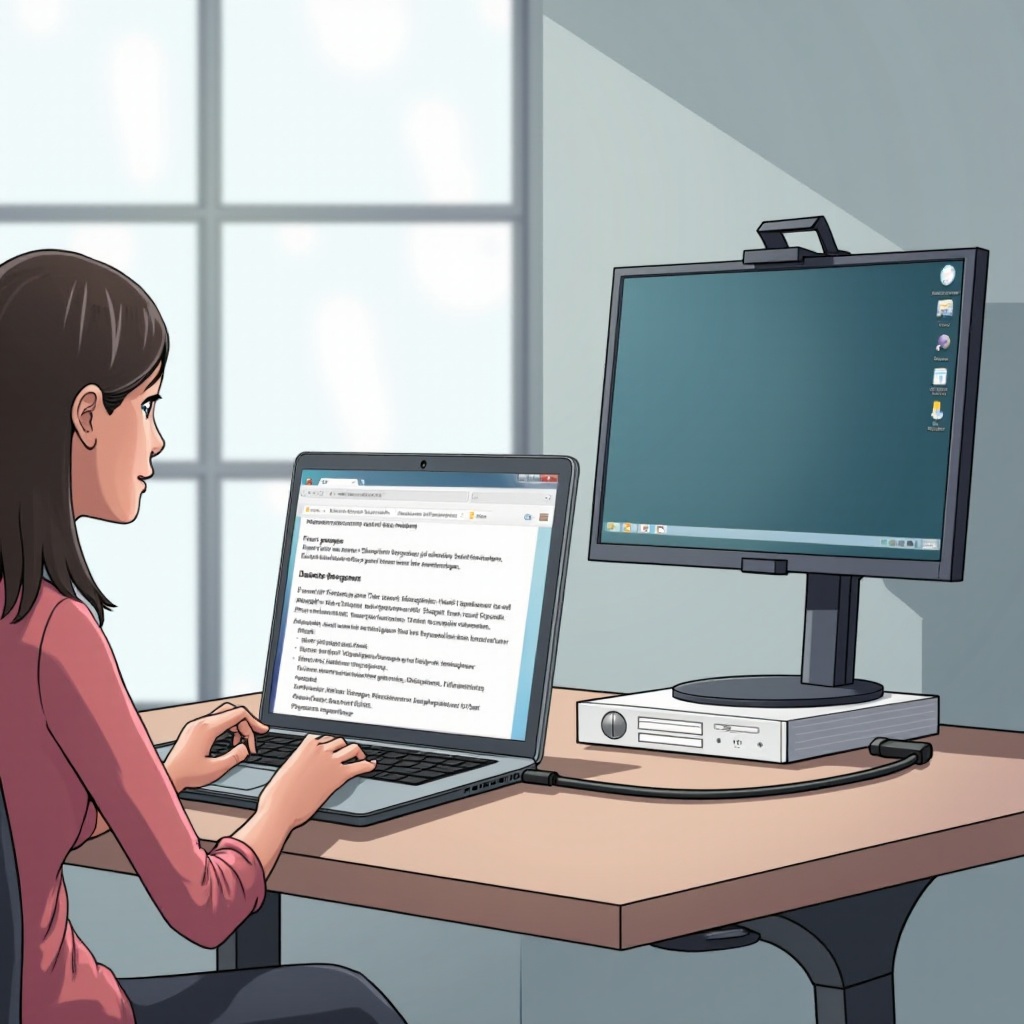
Dizüstü bilgisayarınıza ikinci bir monitörü bağlamakta zorlanıyor musunuz? Yalnız değilsiniz. Çift monitör kurulumu, kesintisiz çoklu görev imkanı sağlayarak verimliliğinizi önemli ölçüde artırabilir. Ancak, bağlantı her zaman sorunsuz çalışmaz. Bu kılavuz, yaygın nedenleri araştırır ve dizüstü bilgisayarınız ikinci bir monitörü algılayamadığında pratik çözümler sunar. Sorun alanlarını belirlemenize yardımcı olacağız, adım adım sorun giderme tavsiyeleri sağlayacağız ve monitörlerinizin gelecekte mükemmel bir şekilde çalışmasını sağlamak için önleyici tedbirler sunacağız. Bu bağlantı sorunlarının ardındaki gizemi çözelim ve sizi verimli iş akışınıza geri döndürelim.
Yaygın Fiziksel Bağlantı Sorunları
Dizüstü bilgisayarınızın ikinci bir monitörü algılamamasının arkasındaki potansiyel ilk sorun fiziksel bağlantının kendisinde olabilir. Bu yaygın fiziksel bağlantı sorunlarını inceleyip çözmeye başlayalım:
- Kabloları Kontrol Edin: Monitörü dizüstü bilgisayara bağlayan kablonun her iki ucunda da güvenli bir şekilde takılı olduğundan emin olun. HDMI, VGA, DVI veya DisplayPort gibi girişler burada kritiktir.
- Hasar Kontrolü: Kablolarda gözle görülür aşınma, bükülme veya herhangi bir hasar olup olmadığını kontrol edin. Arızalı bir kablo, zayıf bir bağlantıya neden olabilir.
- Farklı Portları Deneyin: Bazen sorun portun kendisinde olabilir. Mümkünse dizüstü bilgisayarınızdaki veya monitörünüzdeki mevcut başka bir portu kullanmayı deneyin.
- Başka Bir Kablo Deneyin: Mümkünse, kablo arızasını ortaya çıkarmak için başka bir kabloyla değiştirin.
Fiziksel bağlantıları çözmek, genellikle sorun gidermeye daha karmaşık yazılım sorunları üzerinde çalışmadan başlamak için en basit yoldur ve size zaman kazandırabilir. Her şey fiziksel olarak düzgün görünüyorsa ancak hala sorun yaşıyorsanız, ekran ayarlarınızı yapılandırmaya geçme zamanı gelmiştir.
Dizüstü Bilgisayarınızda Ekran Ayarlarını Yapılandırma
Fiziksel bağlantıların güvenli olduğundan emin olduktan sonra, bir sonraki adım dizüstü bilgisayarınızda ekran ayarlarını doğru bir şekilde yapılandırmaktır. İşte nasıl yapılacağı:
- Ekran Ayarlarına Erişin: Windows’da masaüstüne sağ tıklayın ve ‘Ekran ayarları’ seçeneğini seçin. macOS için ‘Sistem Tercihleri’ne gidin ve ‘Ekranlar’ı seçin.
- Ekranları Algıla: Dizüstü bilgisayarınıza bağlı yeni monitörleri aramak için ‘Algıla’ düğmesine tıklayın.
- Çoklu Ekran Ayarlama: Dizüstü bilgisayarın monitörü yapılandırmanın bir parçası olarak tanıdığından emin olmak için ayarın ‘Genişlet’ veya ‘Yinelen’ olarak ayarlandığından emin olun.
- Ekran Çözünürlüğü: Uygun olmayan çözünürlükler de algılamayı engelleyebilir. İkinci monitörün desteklediği çözünürlük ayarlarına eşleştirin.
Bu ayarları yapılandırmak, dizüstü bilgisayarınızın düzgün çalışıyorsa ikinci monitörü tanımasına yardımcı olmalıdır. Ekran ayarları değişiklikleri sorunu çözmezse, grafik sürücü güncellemeleri gerekebilir.
Grafik Sürücülerinizi Güncelleme
Grafik sürücüleri, dizüstü bilgisayarınızın donanımının bağlı cihazlarla etkili bir şekilde arayüz oluşturmasını sağlar. Güncel olmayan bir sürücü, monitör algılamasını engelleyebilir. İşte nasıl güncelleneceği:
- Aygıt Yöneticisi: Windows kullanıcıları için, arayarak ‘Aygıt Yöneticisi’ni açın. macOS için, sisteminizin en son OS sürümüne güncellenmiş olduğundan emin olun, çünkü sürücüler bu güncellemelerle otomatik olarak güncellenir.
- Görüntü Bağdaştırıcılarını Bulun: ‘Görüntü bağdaştırıcıları’ bölümünü bulun ve genişletin.
- Sürücü Güncelle: Ekran kartına sağ tıklayın ve ‘Sürücüyü güncelle’yi seçin. Güncel sürücü yazılımını otomatik olarak aramayı seçin.
Sisteminiz daha yeni bir sürüm bulup yüklüyorsa, bu algılama sorununu çözebilir. Grafik sürücüleriniz zaten güncelse, bir sonraki adımda monitörünüzün uyumluluğunu kontrol edin.
Monitör Uyumluluğunu Kontrol Etme
Bazen sorun dizüstü bilgisayarda veya kablolarda değil, monitörün kendisinde olabilir:
- Monitör Özelliklerini Kontrol Edin: Monitörün dizüstü bilgisayarlarda bulunan arabirimler aracılığıyla bağlantıları desteklediğinden emin olun.
- Model Uyumluluğunu Karşılaştırın: Hem bilgisayarınız hem de monitör özelliklerini uyumluluk açısından gözden geçirin. Bazı eski monitörler, yeni dizüstü bilgisayarları doğrudan desteklemeyebilir.
- Açık/Kapalı Kontrolü: Monitörün açık ve bağımsız olarak çalıştığından emin olun. Bazı monitörler bağlandığında manuel olarak açılmalıdır.
Uyumluluğu onaylamak, dizüstü bilgisayarınıza uygun olmadığında eşleşme sorunlarını ortadan kaldırır. Monitör uyumlu ise, sorunu çözmek için ileri düzeyde sorun giderme tekniklerine ihtiyaç duyabilirsiniz.
İleri Düzey Sorun Giderme Teknikleri
Standart kontroller sorunu çözmediyse, bu ileri düzey sorun giderme tekniklerini düşünün:
- BIOS/UEFI Güncellemesi: Sisteminizin BIOS’unu (Temel Giriş/Çıkış Sistemi) güncellemek, donanım ile ilgili sorunları çözebilir. Dizüstü bilgisayar üreticinizin destek sitesinden belirli talimatları kontrol edin.
- Güvenli Mod: Dizüstü bilgisayarınızı güvenli modda başlatarak sorun gidermeyi deneyin. Monitör güvenli modda çalışıyorsa, bazı yazılımlar bağlantıyı bozuyor olabilir.
- Harici Merkezi Sorunları: Bir yerleştirme istasyonu veya hub kullanıyorsanız, doğru çalıştığından ve sürücülerinin güncel olduğundan emin olun.
- Donanım Sıfırlama: Dizüstü bilgisayarınızı ve monitörünüzü kapatın ve fişini çekin; her ikisini de yeniden başlatmadan önce birkaç dakika bekleyin.
Bu yöntemler, bazen belirsiz olan hata kaynaklarını hedefler. Sorunu çözmek için basit çözümler fayda sağlamadıysa, bunları kullanın.
Gelecekteki Sorunları Önlemek İçin Önleyici Tedbirler
Problemleri oluşmadan önce önlemek, gelecekteki zaman kaybını ve hayal kırıklığını engelleyebilir:
- Düzenli Güncellemeler: Hem işletim sisteminizi hem de sürücülerinizi güncel tutun.
- Kaliteli Kablolar: Çözünürlük ve yenileme hızı için uygun, yüksek kaliteli kablolar kullanın.
- Düzenli Bakım: Portları düzenli olarak temizleyin ve kabloların kıvrılmadığından veya bükülmediğinden emin olun.
- Sık Yedekleme: Bir şeyler ters gittiğinde ayarları veya yapılandırmaları geri yüklemeye hazırlıklı olun.
Bu önlemleri almak, kesintisiz bir çift monitör kurulumunu sürdürmeye yardımcı olur ve beklenmedik sorunları önler.
Sonuç
Dizüstü bilgisayarınızın ikinci monitörünüzü algılamadığı bir sorunla başa çıkmak sinir bozucu olabilir, ancak potansiyel fiziksel bağlantı sorunlarını, yazılım ayarlarını ve sürücü güncellemelerini anlamak bu sorunları hızla çözebilir. İleri düzey tekniklere dalmak ve önleyici tedbirler almak, kesintisiz bir kurulum sağlamaya yardımcı olabilir, böylece teknolojik kesintiler olmadan görevlerinize odaklanabilirsiniz.
Sıkça Sorulan Sorular
Dizüstü bilgisayarım ara sıra ikinci monitörü algıladığında nasıl sorun giderebilirim?
Dizüstü bilgisayarınızı ve monitörünüzü sıfırlamayı deneyin, kablolar ve portların güvenli olduğundan emin olun ve sürücüleri en son sürüme güncelleyin.
Uyku modundan uyandıktan sonra dizüstü bilgisayarım neden harici monitörü tanımıyor?
Bu, güç yönetimi ayarlarından kaynaklanıyor olabilir. Hem dizüstü bilgisayarda hem de monitördeki ekran uyku ayarlarını kontrol edin.
Çift monitör kurulumu için en iyi çalışan belirli kablolar var mı?
Yüksek kaliteli HDMI veya DisplayPort kabloları, çift monitör kurulumlarında daha yüksek çözünürlükler ve yenileme hızları için daha iyi bağlantı sağlar.