บทนำ
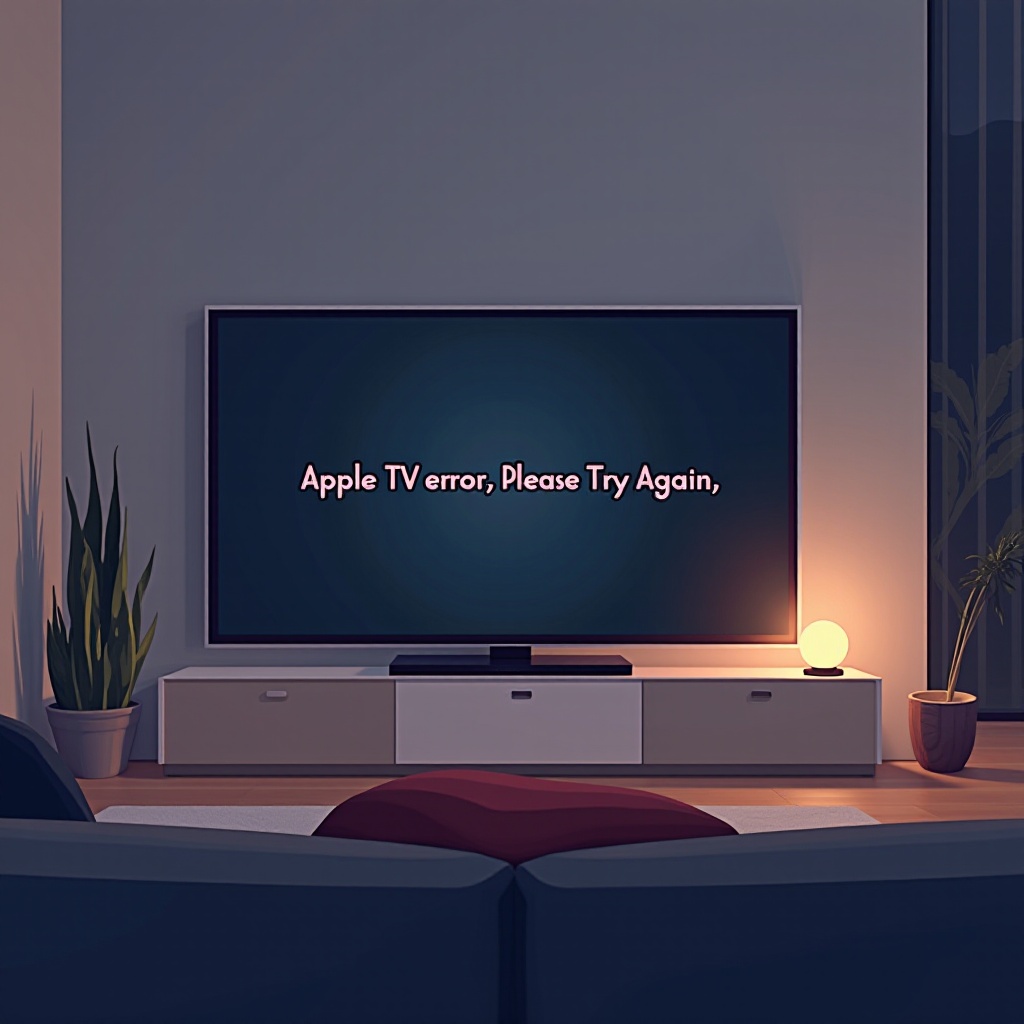
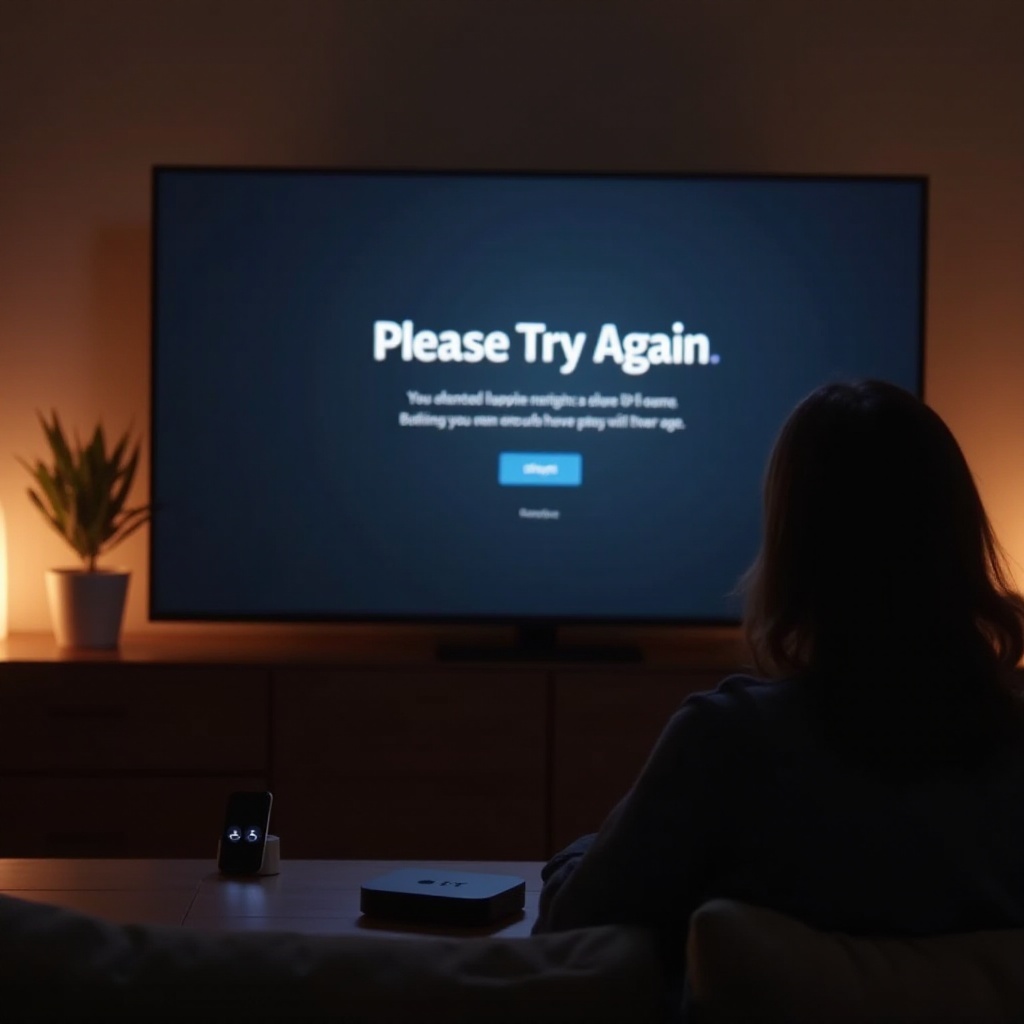
การเจอข้อความ “เกิดข้อผิดพลาด กรุณาลองใหม่อีกครั้ง” บน Apple TV ของคุณสามารถทำให้หงุดหงิดอย่างยิ่ง โดยเฉพาะเมื่อคุณพร้อมจะสนุกกับรายการหรือภาพยนตร์เรื่องโปรดของคุณ Apple TV ได้รับความนิยมในการทำงานที่ไม่มีสะดุด แต่เช่นเดียวกับอุปกรณ์เทคโนโลยีใดๆ บางครั้งมันก็เจอข้อบกพร่อง คู่มือนี้จะนำคุณผ่านทางแก้ปัญหาที่ง่ายและขั้นสูงเพื่อจัดการกับปัญหาทั่วไปนี้ ช่วยรักษาการทำงานระดับสูงของ Apple TV ของคุณ และแนะนำเมื่อใดที่ควรขอความช่วยเหลือจากมืออาชีพ ไม่ว่าคุณจะเจอปัญหาเครือข่ายหรือข้อบกพร่องของซอฟต์แวร์ อ่านต่อเพื่อรับรองว่า Apple TV ของคุณจะมอบประสบการณ์การสตรีมที่ไม่เหมือนใครตามที่คาดหวัง ในส่วนด้านล่างนี้ เราจะสำรวจปัญหาที่อาจเกิดขึ้นกับปัญหานี้และวิธีป้องกันและแก้ไขมัน
สาเหตุของข้อความ ‘เกิดข้อผิดพลาด’ บน Apple TV คืออะไร?
การแจ้งเตือน “เกิดข้อผิดพลาด” บน Apple TV สามารถเกิดจากหลายปัญหา มักเกี่ยวกับการเชื่อมต่อหรือข้อบกพร่องของซอฟต์แวร์ การเข้าใจสาเหตุเหล่านี้เป็นขั้นตอนแรกในการแก้ไขปัญหา
-
ปัญหาการเชื่อมต่ออินเทอร์เน็ต: การเชื่อมต่ออินเทอร์เน็ตที่อ่อนแอหรือไม่เสถียรเป็นเหตุผลที่พบได้บ่อยที่สุดสำหรับข้อความข้อผิดพลาดนี้ การสตรีมต้องการการเชื่อมต่อที่สม่ำเสมอ รวดเร็ว และการหยุดชะงักอาจทำให้เกิดข้อผิดพลาดนี้
-
ซอฟต์แวร์ล้าสมัย: ระบบปฏิบัติการหรือแอปของ Apple TV ที่ล้าสมัยสามารถก่อให้เกิดความไม่เข้ากันและนำไปสู่ข้อผิดพลาด การอัปเดตเป็นประจำจะรับรองว่าคุณมีฟีเจอร์ล่าสุดและการแก้ไขปัญหา
-
ข้อผิดพลาดการตั้งค่าเครือข่าย: บางครั้ง การตั้งค่าเครือข่ายของคุณอาจเปลี่ยนไป ไม่ว่าจะโดยอัตโนมัติหรือด้วยตนเอง ซึ่งส่งผลกระทบต่อความสามารถของ Apple TV ในการเชื่อมต่อ
การเข้าใจสาเหตุเหล่านี้จะช่วยในการใช้วิธีแก้ไขที่ถูกต้องได้อย่างมีประสิทธิภาพ มาลุยขั้นตอนพื้นฐานในการแก้ไขปัญหาเพื่อช่วยคืนสภาพการทำงานของ Apple TV ของคุณกัน
ขั้นตอนการแก้ไขปัญหาพื้นฐาน
ก่อนที่จะดำดิ่งสู่การแก้ไขที่ซับซ้อนขึ้น ให้เริ่มด้วยการตรวจสอบพื้นฐานเหล่านี้ พวกมันมักพอเพียงเพื่อแก้ไขปัญหาและสามารถช่วยประหยัดเวลาและความพยายาม
ตรวจสอบการเชื่อมต่ออินเทอร์เน็ตของคุณ
- แน่ใจว่า Wi-Fi ของคุณทำงานได้ถูกต้องและให้ความเร็วเพียงพอสำหรับสตรีมมิ่ง
- ทดสอบการเชื่อมต่อโดยสตรีมเนื้อหาบนอุปกรณ์อื่น
- รีสตาร์ทโมเด็มหรือเราเตอร์ของคุณเพื่อรีเฟรชการเชื่อมต่อ
รีสตาร์ท Apple TV ของคุณ
- ไปที่การตั้งค่าบน Apple TV ของคุณ
- ไปที่ระบบและเลือกรีสตาร์ท
- ให้เวลาอุปกรณ์รีบูตเต็มที่
อัปเดตซอฟต์แวร์และแอป
- เข้าถึงการตั้งค่าบน Apple TV ของคุณ
- เลือกระบบ จากนั้นเป็นการอัปเดตซอฟต์แวร์
- เลือกอัปเดตซอฟต์แวร์และให้ระบบติดตั้งการอัปเดตที่มี
- อัปเดตแอปที่ติดตั้งทั้งหมดผ่าน App Store เช่นกัน
หากขั้นตอนเหล่านี้ไม่สามารถแก้ไขปัญหาได้ อาจจะต้องมีการแก้ไขที่ซับซ้อนมากขึ้น มาดูการแก้ไขขั้นสูงกันเถอะ

วิธีแก้ไขขั้นสูงสำหรับข้อผิดพลาดที่เกิดขึ้นซ้ำๆ
เมื่อขั้นตอนพื้นฐานไม่สามารถแก้ไขข้อผิดพลาด ลองพิจารณากลยุทธ์ที่ละเอียดขึ้นเหล่านี้
รีเซ็ตการตั้งค่าเครือข่ายของคุณ
- ไปที่การตั้งค่าบน Apple TV ของคุณ
- เลือกเครือข่าย จากนั้นเป็นรีเซ็ตการตั้งค่าเครือข่าย
- เชื่อมต่อกับเครือข่าย Wi-Fi อีกครั้งโดยใช้ข้อมูลประจำตัวของคุณ สิ่งนี้สามารถแก้ไขปัญหาการเชื่อมต่อเล็กน้อยได้
รีเซ็ตโรงงาน Apple TV
หากปัญหายังคงอยู่หลังจากรีเซ็ตการตั้งค่าเครือข่าย การรีเซ็ตโรงงานอาจช่วยได้:
- เปิดการตั้งค่าบน Apple TV
- คลิกที่ระบบ จากนั้นเป็นรีเซ็ต
- เลือกรีเซ็ตการตั้งค่าทั้งหมด ซึ่งจะคืน Apple TV ของคุณสู่สภาพเดิม ลบการตั้งค่าที่มีปัญหา
ประเมินการเชื่อมต่อ HDMI
- ตรวจสอบว่าสาย HDMI ของคุณเชื่อมต่ออย่างมั่นคงทั้งกับ Apple TV และโทรทัศน์ของคุณ
- ลองใช้สาย HDMI หรือพอร์ตอื่นเพื่อแก้ไขการเชื่อมต่อที่เสีย
- มั่นใจว่าโทรทัศน์ของคุณตั้งค่าไปยังช่อง HDMI ที่ถูกต้อง
การนำวิธีแก้ไขเหล่านี้จะช่วยให้การทำงานกลับมาในรูปแบบที่เหมาะสมที่สุด แต่อย่าลืมว่าการบำรุงรักษาอย่างสม่ำเสมอเป็นกุญแจในการหลีกเลี่ยงปัญหาในอนาคต
ปรับปรุงการทำงานของ Apple TV ของคุณ
การจัดการและการปรับปรุงอย่างต่อเนื่องสามารถเพิ่มประสิทธิภาพการใช้งาน Apple TV ได้อย่างมาก
ปรับปรุงการตั้งค่าเราเตอร์
- แน่ใจว่าเฟิร์มแวร์ของเราเตอร์อัปเดตเป็นปัจจุบัน
- ตั้งค่าคุณภาพการให้บริการ (QoS) เพื่อให้สิทธิ์อุปกรณ์สตรีมมิ่งเช่น Apple TV บนเครือข่ายของคุณ
อัปเดตระบบ Apple TV เป็นประจำ
- กำหนดเวลาตรวจสอบระบบและการอัปเดตแอปอย่างสม่ำเสมอ
- เปิดใช้งานการอัปเดตอัตโนมัติหากสะดวก ให้แน่ใจว่าอุปกรณ์ของคุณยังคงอัปเดตอยู่เสมอโดยไม่ต้องตรวจสอบด้วยตนเอง
จัดการอุปกรณ์ที่เชื่อมต่อ
- จำกัดจำนวนอุปกรณ์ที่ใช้เครือข่ายเดียวกันในเวลาเดียวกัน โดยเฉพาะอย่างยิ่งในการทำงานที่ใช้แบนด์วิดธ์มาก
- เลือกใช้เราเตอร์ดูอัลแบนด์เพื่อแยกอุปกรณ์ข้ามความถี่ต่างๆ เพื่อลดความคับคั่ง
โดยการทำตามกลยุทธ์เหล่านี้ คุณสามารถรักษาอุปกรณ์ของคุณในรูปแบบที่ดีที่สุด แต่อย่างไรก็ตาม บางครั้ง ความช่วยเหลือจากมืออาชีพอาจจำเป็น
เข้าใจเมื่อควรขอความช่วยเหลือจากมืออาชีพ
หากแม้จะลองวิธีการทำเองทั้งหมด Apple TV ของคุณยังคงมีข้อผิดพลาดเกิดขึ้นซ้ำๆ อาจถึงเวลาที่จะปรึกษาผู้เชี่ยวชาญ โดยเฉพาะถ้า:
- เป็นข้อผิดพลาดที่เกี่ยวข้องกับฮาร์ดแวร์
- ข้อผิดพลาดได้รับผลกระทบจากปัญหาระบบอื่นๆ
- ความพยายามของคุณนำไปสู่การทำงานที่แย่ลง
ช่างเทคนิคที่ได้รับการรับรองจาก Apple สามารถวินิจฉัยปัญหาได้อย่างแม่นยำ มักจะแก้ไขปัญหาที่คุณไม่สามารถจัดการได้เอง
บทสรุป
ข้อความ “เกิดข้อผิดพลาด กรุณาลองใหม่อีกครั้ง” บน Apple TV ไม่จำเป็นต้องหยุดการรับชมของคุณเป็นเวลานาน โดยการเข้าใจสาเหตุหลักและใช้การแก้ไขปัญหาทั้งพื้นฐานและขั้นสูง คุณสามารถคืนการทำงานได้อย่างรวดเร็ว การบำรุงรักษาอย่างสม่ำเสมอและรู้เมื่อจะขอความช่วยเหลือจากมืออาชีพจะรับรองว่า Apple TV ของคุณทำงานได้อย่างราบรื่นในปัจจุบันและในอนาคต
คำถามที่พบบ่อย
ทำไม Apple TV ของฉันถึงแสดงข้อความว่ามีข้อผิดพลาดเกิดขึ้นอยู่เสมอ?
ข้อความแสดงข้อผิดพลาดบ่อย ๆ อาจบ่งบอกถึงปัญหาการเชื่อมต่ออินเทอร์เน็ต, ซอฟต์แวร์ล้าสมัย, หรือการตั้งค่าเครือข่าย
ฉันจะแก้ปัญหาการเชื่อมต่อกับ Apple TV ได้อย่างไร?
การแก้ปัญหาการเชื่อมต่อมักเริ่มต้นจากการตรวจสอบความแข็งแกร่งของอินเทอร์เน็ต, รีสตาร์ทอุปกรณ์, และการอัปเดตซอฟต์แวร์
การรีเซ็ต Apple TV เป็นค่าโรงงานปลอดภัยหรือไม่?
แม้ว่าจะปลอดภัย แต่การรีเซ็ตค่าโรงงานจะลบการตั้งค่าและข้อมูลส่วนตัวทั้งหมด ควรใช้วิธีนี้เป็นทางเลือกสุดท้ายหลังจากสำรองข้อมูลถ้าเป็นไปได้