紹介
Windows 11は、カスタマイズオプションが豊富な洗練されたモダンなユーザーインターフェイスを提供します。注目すべきカスタマイズの1つはタスクバーの色を変えることで、ユーザーが個性や好みを示すことができます。タスクバーを全体のWindowsテーマと一致させるか、対照的な色を導入するか、選択肢は豊富です。個別にカスタマイズされたタスクバーの色は、視覚体験を豊かにし、日常のコンピューターインタラクションのトーンを設定することができます。変更方法を発見し、オーダーメイドのタスクバー体験を楽しみましょう。
タスクバーのカスタマイズオプションを理解する
Windows 11のタスクバーをカスタマイズすることは、単なる色の変更を超え、あなた自身を真に反映する作業スペースへと変えることです。さまざまなカスタマイズ機能を備えており、個別のタッチを加えるために様々なタスクバー要素を調整することができます。透明度の設定を調整したり、Windowsテーマとタスクバーの色を同期させたりすることで、カスタマイズレベルはあなたの好みに合わせてインターフェイスを整えることができます。これらのオプションを理解することは、独自でまとまりのある視覚的な作業スペースを作り上げるための基礎を築くことになります。
タスクバーの色を変更するためのステップバイステップガイド
設定メニューにアクセスする
カスタムカラーの旅を始めるには、設定メニューにアクセスします:
- 画面の下中央にあるスタートメニュー(Windowsアイコン)をクリックします。
- 「設定」を選択します。または、’Windowsキー + I’を使用して直接設定メニューを開きます。
パーソナライゼーションオプションへの移動
設定メニュー内に入ったら、タスクバーのパーソナライゼーション設定を探ります:
- 設定ウィンドウで、左のオプションから「パーソナライゼーション」をクリックします。
- パーソナライゼーションの下に、背景、色、テーマなどのオプションがあります。「色」をクリックして色の設定を表示します。
新しい色の選択と適用
「色」セクションに到達したら、新しいタスクバーの色を選択して適用する手順に従います:
- 「色の選択」を「カスタム」に設定し、選択の柔軟性を高めます。
- 「以下の表面にアクセントカラーを表示する」までスクロールします。
- 「スタート、タスクバー、およびアクションセンター」の横のボックスをチェックして、タスクバーの色変更を有効にします。
- 「アクセントカラーを選択」の下で、望むタスクバーの色を選択します。パレットの色を選ぶか、「カスタムカラー」をクリックして独自の色合いを設計します。
- 変更は自動的に行われるはずです。タスクバーが選択した色を反映していることを確認します。
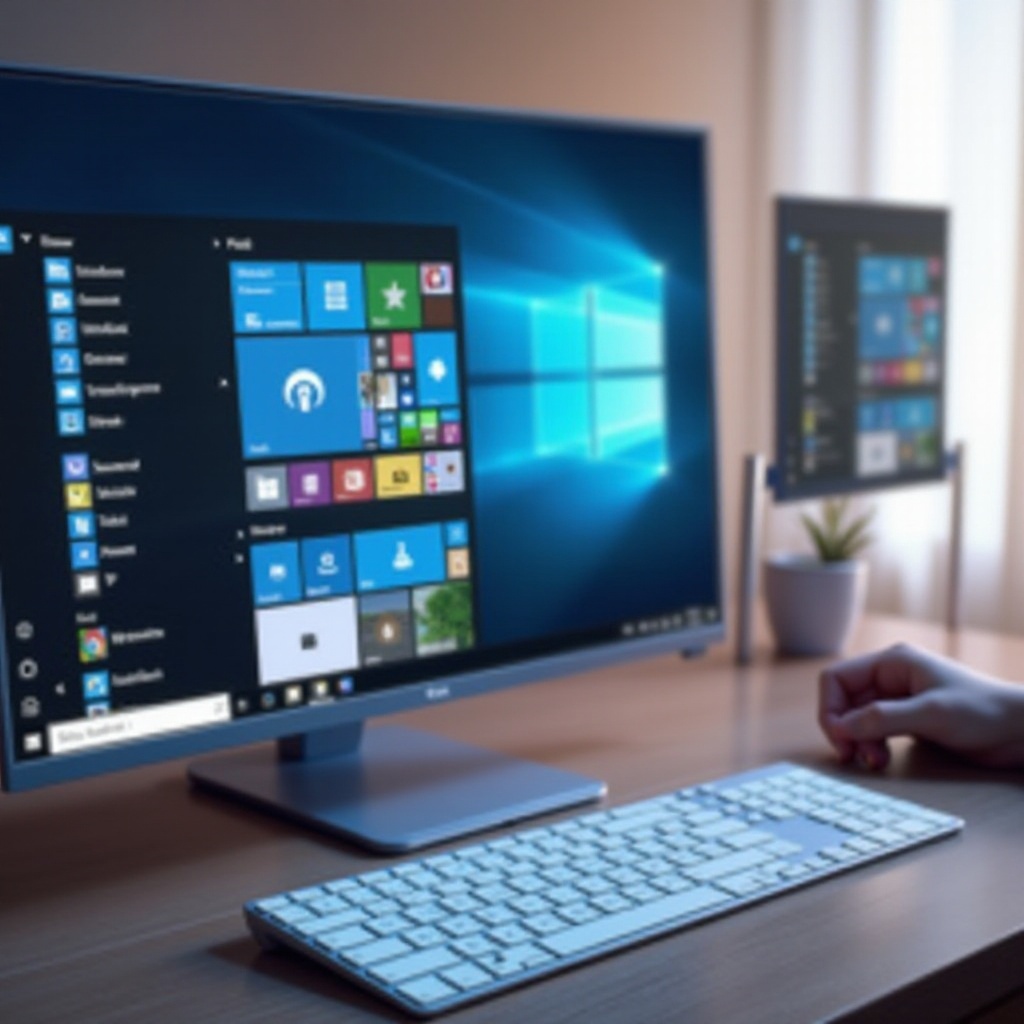
追加のタスクバーカスタマイズ機能の探求
全体のWindowsテーマと色を同期する
Windowsテーマとタスクバーの色を同期させて統一された外観にしましょう。Windowsテーマに調和の取れたカラースキームが設定されていることを確認し、パーソナライゼーションの手順に従ってインターフェイス全体で調和のとれた美観を達成します。
透明効果の使用
洗練されたモダンな外観のために透明効果を取り入れましょう。「色」の設定で「透明効果」をオンにして有効化します。これを有効にすると、タスクバーが微妙に背景の色やパターンを表示し、デスクトップの優雅さを高めます。
一般的な問題のトラブルシューティング
色の変更が適用されない問題
場合によっては、タスクバーの色の変更が調整後に反映されないことがあります。「以下の表面にアクセントカラーを表示する」のオプションが正しくチェックされていることを確認してください。設定が正しい場合、コンピュータを再起動することでビジュアルがリフレッシュされ、問題が解決されることが多いです。
Windowsの更新を確認する
Windows 11の更新は、カスタマイズを妨げるバグを防ぐために重要です。問題が発生した場合は、更新を確認することが賢明です。設定に移動し、「更新とセキュリティ」に行き、「更新を確認」をクリックしてシステムが最新であることを確認します。
正しいタスクバーの色を選ぶためのヒント
デスクトップの壁紙を考慮する
タスクバーの色をデスクトップの壁紙に合うように選び、シームレスな視覚体験を実現します。壁紙に調和または芸術的に対照的な色を選んで、美観を向上させ、PCと対峙するたびに魅力的にしてください。
明るさとコントラストのバランスを取る
可読性を保つために適切な明るさとコントラストのタスクバーの色を選びます。背景に溶け込みすぎる色や、長時間にわたって目に負担をかける色は避けてください。バランスの取れた選択が、インターフェイスの美しさと使いやすさを向上させます。
結論
Windows 11でタスクバーの色を変更することは、デジタル環境を個別化し、魅力的な空間に高めます。提供された包括的な指示に従うことで、このカスタマイズは簡単かつ効果的です。多様なカスタマイズオプションを探索し、問題を軽々と解決しましょう。自分のスタイルを反映した色調でデスクトップを鏡写しにしましょう。
よくある質問
Windows 11のタスクバーにカスタムカラーを使うことはできますか?
はい、Windows 11ではカスタムタスクバーの色が使用できます。パーソナライズ設定の「色」にある「カスタムカラー」を使用して、独自の色合いを選択してください。
タスクバーの色が期待通りに変わらないのはなぜですか?
タスクバーの色が変わらない場合は、「次の場所にアクセントカラーを表示」が「スタート、タスクバー、アクションセンター」に含まれていることを確認してください。必要に応じて、コンピュータを再起動するか、システムの更新を確認してください。
デフォルトのタスクバーの色に戻すにはどうすればいいですか?
デフォルトの色に戻すには、パーソナライズメニューの「色」へ行き、「カラーの選択」を「ライト」または「ダーク」に設定してください。