Pendahuluan
Android Auto menawarkan cara yang nyaman untuk menghubungkan smartphone Anda dengan stereo mobil, memungkinkan komunikasi yang lancar saat berkendara. Namun, umum bagi pengguna mengalami gangguan atau kegagalan dalam fungsi panggilan telepon. Panduan ini menyediakan solusi langkah demi langkah untuk mengatasi masalah ini dan memulihkan konektivitas, memastikan pengaturan Android Auto Anda berfungsi sesuai yang diharapkan.
Memahami Android Auto dan Fitur Panggilannya
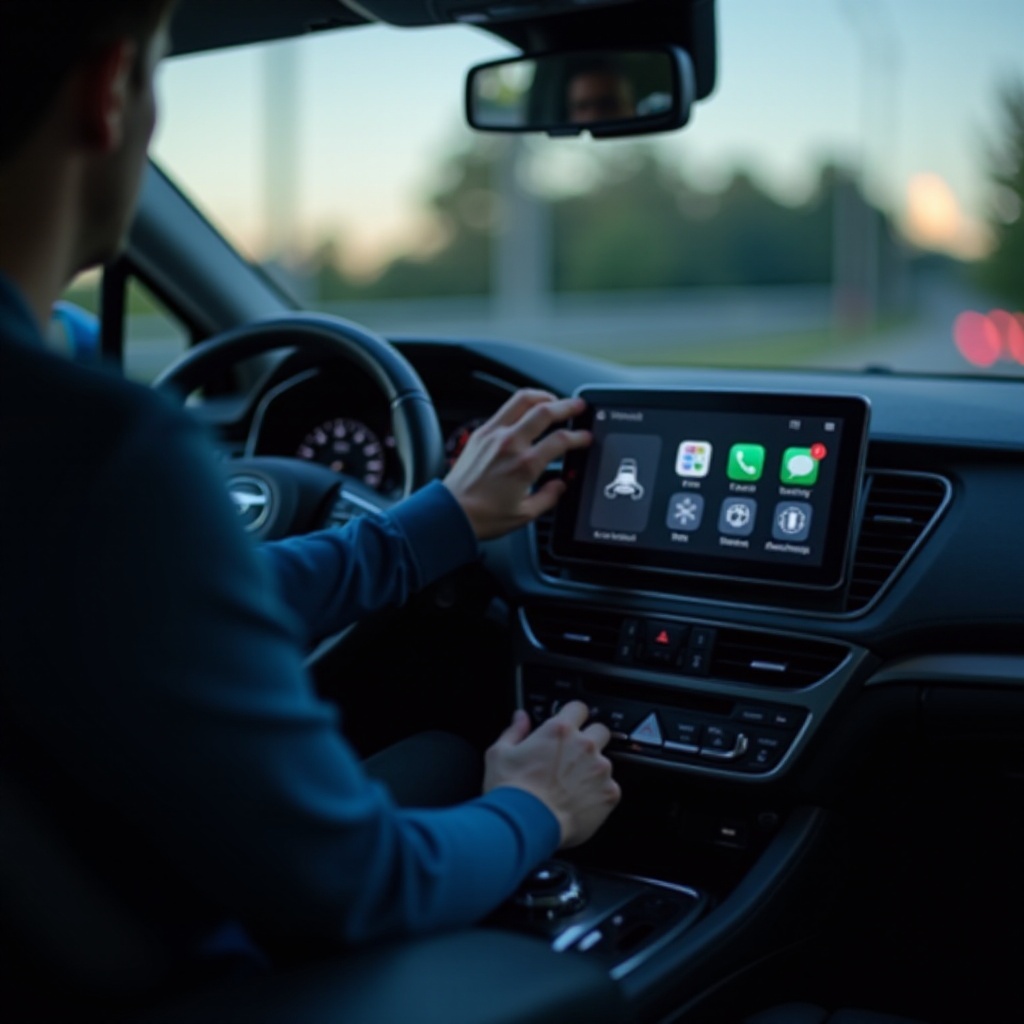
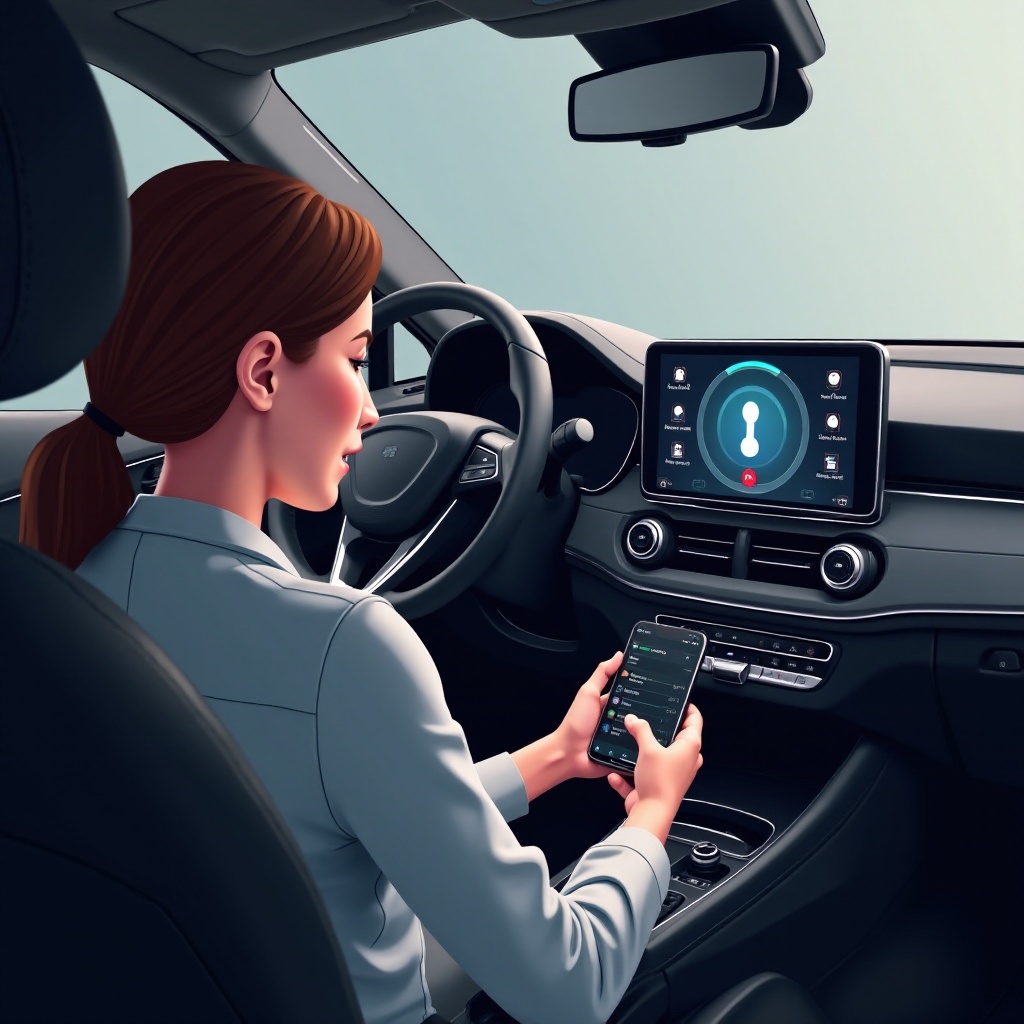
Desain Android Auto menyederhanakan integrasi smartphone, memungkinkan panggilan hands-free dan interaksi dengan sistem audio kendaraan Anda. Fitur utama termasuk kemampuan perintah suara, integrasi dengan pesan dan kontak, serta dukungan untuk koneksi Bluetooth dan USB. Mengetahui bagaimana elemen-elemen ini berinteraksi sangat penting untuk memecahkan masalah panggilan secara efektif.
Memahami ruang lingkup dan tujuan Android Auto sangat penting saat kita menjelajahi gangguan umum yang dihadapi pengguna di bagian berikutnya. Pengetahuan dasar ini membantu dalam mengidentifikasi penyebab mendasar dan mengatasi mereka dengan tepat.
Masalah Umum dengan Panggilan Telepon Android Auto
Masalah dengan panggilan telepon Android Auto biasanya mencakup panggilan terputus, ketidakmampuan untuk terhubung, atau kualitas suara yang buruk. Masalah-masalah semacam itu sering kali berasal dari masalah koneksi, gangguan perangkat lunak, atau konfigurasi pengaturan yang salah. Mengidentifikasi dan memahami sifat masalah ini membantu menyesuaikan prosedur pemecahan masalah yang sesuai.
Setelah masalah umum ini dikenali, langkah logis berikutnya adalah menerapkan solusi dasar yang dirancang untuk memperbaikinya, seperti yang dijelaskan dalam bagian berikutnya.
Langkah-Langkah Pemecahan Masalah Dasar
Untuk mengatasi masalah panggilan telepon Android Auto, mulailah dengan solusi yang mudah ini:
- Menghidupkan ulang ponsel dan stereo mobil Anda untuk mengatasi gangguan kecil yang mungkin memengaruhi konektivitas.
- Periksa apakah aplikasi Android Auto di ponsel Anda dan firmware stereo mobil sudah diperbarui ke versi terbaru.
- Pastikan bahwa kabel USB Anda tidak rusak dan terhubung dengan benar, atau verifikasi bahwa koneksi Bluetooth dipasangkan dengan tepat dengan stereo mobil.
Solusi dasar ini bertujuan untuk memperbaiki masalah umum yang sering mengganggu fungsi panggilan telepon. Untuk masalah yang terus berlanjut, strategi yang lebih mendalam akan dibahas di bagian selanjutnya.
Solusi Lanjutan untuk Masalah yang Terus Berlanjut
Jika pemecahan masalah dasar tidak menyelesaikan masalah, pertimbangkan teknik lanjutan berikut:
- Setel ulang pengaturan Android Auto ke pengaturan awal, memastikan semua konfigurasi ditetapkan dengan benar.
- Hapus cache dan data aplikasi Android Auto melalui pengaturan aplikasi di ponsel Anda untuk menghapus file sementara dan memperbaiki masalah terkait perangkat lunak.
- Copot pemasangan dan kemudian instal ulang aplikasi Android Auto untuk memastikan pengaturan bersih yang sering kali dapat memecahkan bug yang membandel.
Metode-metode ini dimaksudkan untuk menawarkan jalur resolusi yang lebih komprehensif bagi pengguna yang menghadapi tantangan konektivitas yang sulit. Mengoptimalkan pengaturan audio dan mikrofon lebih lanjut mendukung fungsi panggilan, seperti yang dijelaskan di bagian berikutnya.
Mengoptimalkan Pengaturan Audio dan Mikrofon
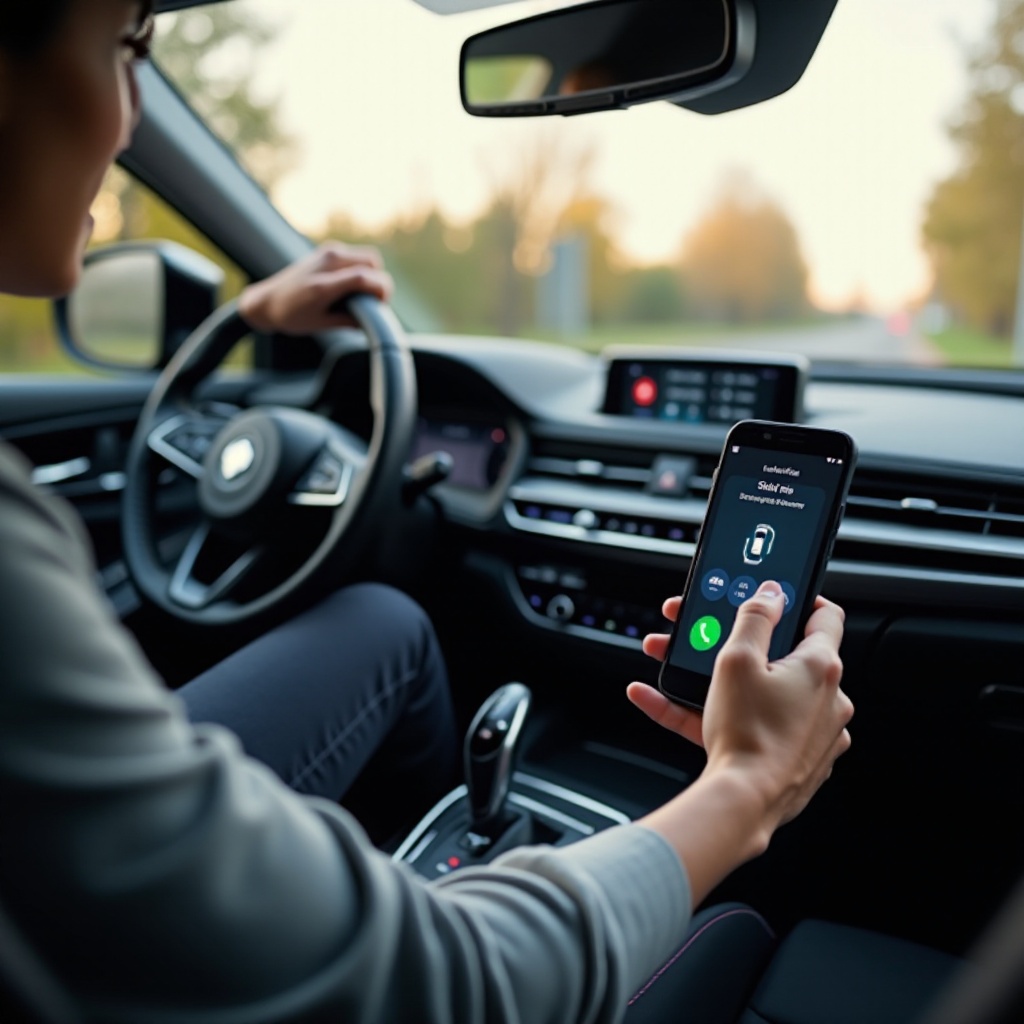
Meningkatkan pengaturan audio dan mikrofon dapat secara signifikan meningkatkan kualitas panggilan. Sesuaikan pengaturan stereo mobil Anda untuk keseimbangan suara yang lebih baik selama panggilan dan periksa konfigurasi mikrofon untuk meningkatkan kejernihan:
- Tinjau pengaturan stereo mobil yang didedikasikan untuk fungsi panggilan, sesuaikan tingkat volume, dan aktifkan fitur pengurangan kebisingan apa pun.
- Pastikan bahwa mikrofon tidak terhalang atau rusak dan konfirmasikan posisinya yang optimal di dalam kendaraan.
Dengan penyesuaian ini, pengguna kemungkinan akan mengalami kejernihan audio yang lebih baik dan gangguan yang lebih sedikit selama panggilan.
Kapan Harus Mencari Bantuan Profesional
Jika upaya untuk menyelesaikan masalah panggilan telepon tidak berhasil, ini mungkin menunjukkan masalah sistemik yang lebih dalam yang memerlukan intervensi profesional. Teknisi khusus dapat mendiagnosis dan mengatasi kerusakan perangkat keras atau masalah perangkat lunak yang kompleks yang menghambat konektivitas.
Mencari bantuan profesional disarankan ketika pemecahan masalah dasar dan lanjutan gagal memulihkan fungsi yang konsisten, memastikan masukan dari para ahli secara menyeluruh menyelesaikan tantangan tersebut.
Kesimpulan
Meskipun Android Auto secara signifikan memperkaya pengalaman berkendara melalui konektivitas yang ditingkatkan, masalah teknis sesekali dapat memengaruhi kinerja. Panduan ini membekali pengguna dengan metodologi pemecahan masalah praktis dan tips pemeliharaan untuk mengatasi hambatan ini dengan sukses. Pembaruan berkala dan manajemen perangkat yang penuh perhatian membantu mempertahankan operasi optimal untuk kenyamanan dan keselamatan yang berkelanjutan.
Pertanyaan yang Sering Diajukan
Mengapa Android Auto saya tidak terhubung?
Android Auto Anda mungkin gagal terhubung karena perangkat lunak yang sudah usang, perangkat keras yang tidak kompatibel, atau pengaturan yang salah. Verifikasi setiap komponen untuk memastikannya berfungsi dan ikuti langkah pemecahan masalah untuk penyelesaiannya.
Bagaimana cara memperbarui aplikasi Android Auto saya?
Perbarui aplikasi Android Auto Anda melalui Google Play Store. Periksa secara berkala untuk pembaruan agar aplikasi Anda terintegrasi dengan mulus dengan sistem stereo mobil.
Dapatkah kabel USB yang rusak menyebabkan masalah panggilan?
Ya, kabel USB yang rusak atau tidak kompatibel dapat menyebabkan masalah konektivitas dengan Android Auto. Gunakan kabel bersertifikat untuk menjamin koneksi yang stabil dan andal.